


Macromedia Flash: Tạo hiệu ứng cho ảnh thiên nhiên
Bài hướng dẫn này sẽ chỉ cho các bạn cách tạo hiệu ứng đơn giản cho hình ảnh thiên nhiên bằng cách sử dụng một số thủ thuật Flash đặc biệt.
Bài hướng dẫn này thực hiện trên Flash CS5, có thể có một vài điểm khác biệt nếu bạn sử dụng phiên bản Flash khác.
Bước 1
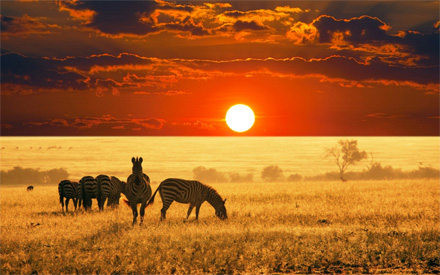
Lưu lại bức ảnh dưới đây để bắt đầu sử dụng cho bài hướng dẫn, nó sẽ được dùng làm nền flash.
Bước 2
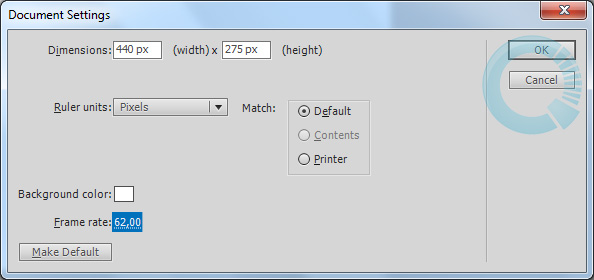
Tạo một tài liệu flash mới. Nhấn Ctrl + J trên bàn phím (Document Properties) và thiết lập chiều rộng của file là 440px, chiều cao là 275px. Chọn màu nền bất kỳ và thiết lập Frame rate của Flash là 62 sau đó kíchOK.
Bước 3
Đặt tên layer hiện tại là photo. Kích đúp vào nó và đổi lại tên mặc định (Layer 1) thành photo. Nhấn Enter sau khi đã nhập xong tên mới.
Bước 4
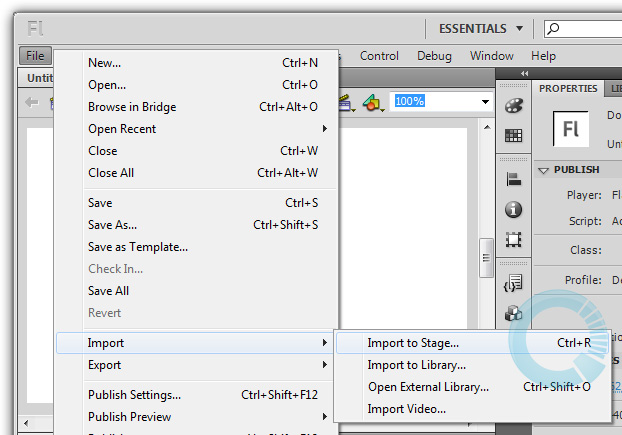
Chọn File > Import > Import to stage (Ctrl + R) và import bức ảnh bạn vừa save as về trong bước 1 vào vùng làm việc của Flash.
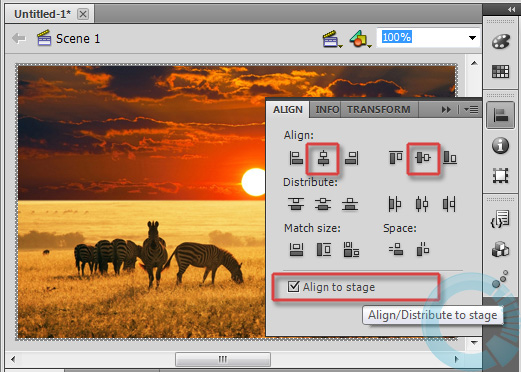
Chọn bức ảnh vừa import, vào phần Align Panel (Ctrl + K) và thực hiện lần lượt các lựa chọn sau:
- Đảm bảo ô Align to Stage đã được chọn.
- Kích vào nút Align horizontal center
- Kích vào nút Align vertical center
Bước 5
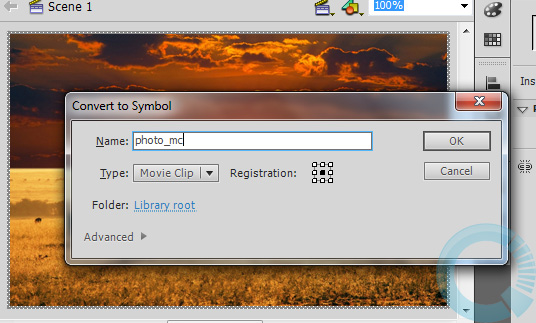
Trong khi vẫn đang chọn bức ảnh, nhấn F8 (Convert to Symbol) để chuyển đổi nó về dạng Movie Clip.
Bước 6
Kích vào Frame 70 và nhấn F6.
Bước 7
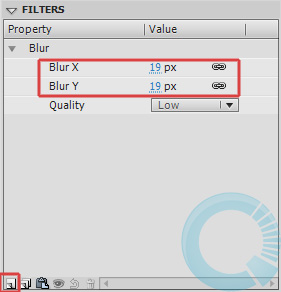
Trở lại Frame đầu tiên, dùng công cụ Selection Tool (V) và kích một lần vào bức ảnh để chọn nó. Vào Panel Properties (Ctrl + F3) ở phần bên phải vùng làm việc của Flash, chọn Filters ở phía dưới cùng của vùng đó. Kích vào biểu tượng Add filter ở góc dưới cùng bên trái của panel đó và chọn Blur, sau đó thực hiện các điều chỉnh như sau:
Bước 8
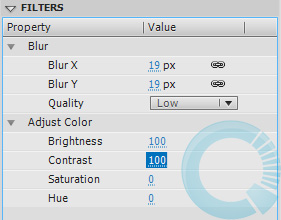
Kích một lần nữa vào biểu tượng Add filter và chọn Adjust Color. Tiếp tục thực hiện các điều chỉnh sau:
Bước 9
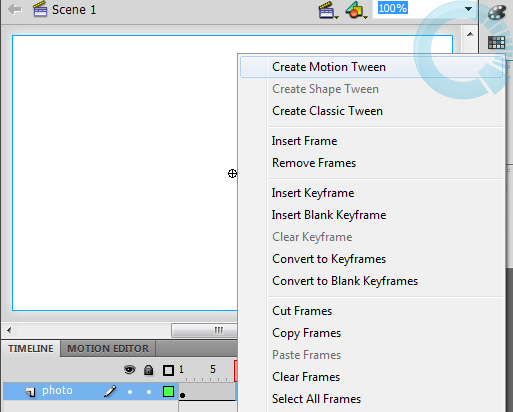
Kích chuột vào bất kỳ vị trí nào ở vùng màu xám giữa Frame 1 và 70 trên timeline, chọn Create Classic Tween từ menu xuất hiện.
Bước 10
Để file có sự ngừng lại khi chạy, bạn tạo thêm một layer mới với tên action bằng cách kích vào biểu tượngNew layer ở góc dưới cùng bên trái của panel Timeline. Đổi tên layer thành action tương tự như cách đổi tên layer photo.
Bước 11
Tại Frame 70 của layer action, bạn nhấn F6 để tạo keyframe. Tiếp tục nhấn F9 để mở cửa sổ ActionScript. Nhập code sau vào cửa sổ Script:
stop();
Đóng cửa sổ ActionScript lại. Nhấn Ctrl + Enter để thưởng thức thành quả đạt được.
Download file nguồn!
TH – HT (Theo FlashVault)/QTM
Nguyễn Tấn Tài @ 01:29 08/01/2013
Số lượt xem: 568
Các ý kiến mới nhất